高中数学 · 知识图谱 + AI 助教

把概念、方法与习题
连成一张能走通的知识网络

NextClaw 不是又一个题库。它把高中数学拆成概念页方法页讲义习题页并两两连通——学生从任何一个知识点出发,都能沿着清晰的逻辑链条找到该用的方法和对应的题。

602正式内容节点
10,102页面间连接
123概念页
193解题方法页
272讲义与习题页

四个让它不一样的地方

知识网络本身、随叫随到的助教、可以动手拨的课件,以及能一页讲清楚一个原理的信息图。

一 · 知识图谱

一张可搜索、可关联、可持续复习的网络

整个知识库是一张真实可视的图:每个点是一页,颜色区分知识域,连线是页面之间的引用。集合与逻辑、函数、三角、向量、立体几何、数列、导数、概率统计各自聚成一簇,簇与簇之间由跨章节的方法页牵起来——图中那几个明显更大的节点,就是被反复引用的核心方法。

全库 602 个页面与 10,102 条引用关系,按知识域聚簇

用法不是盯着图看,而是逐级钻取:概念(Concept)→ 解题方法(Skill)→ 讲义与习题(Reference)。以「一讲」为单位完成闭环:章节定位 → 概念理解 → 方法识别 → 例题自测 → 随堂练 → 错题回链 → 定期复习。

二 · AI 助教

在题目那一页直接问

不会解的题,在题目所在页打开右侧对话框,直接输入「例2 这题怎么做」,点发送即可。助教不只给答案,更会结合当前页面给出解题步骤,并把相关知识点页面推荐给你,帮助解题后继续巩固。
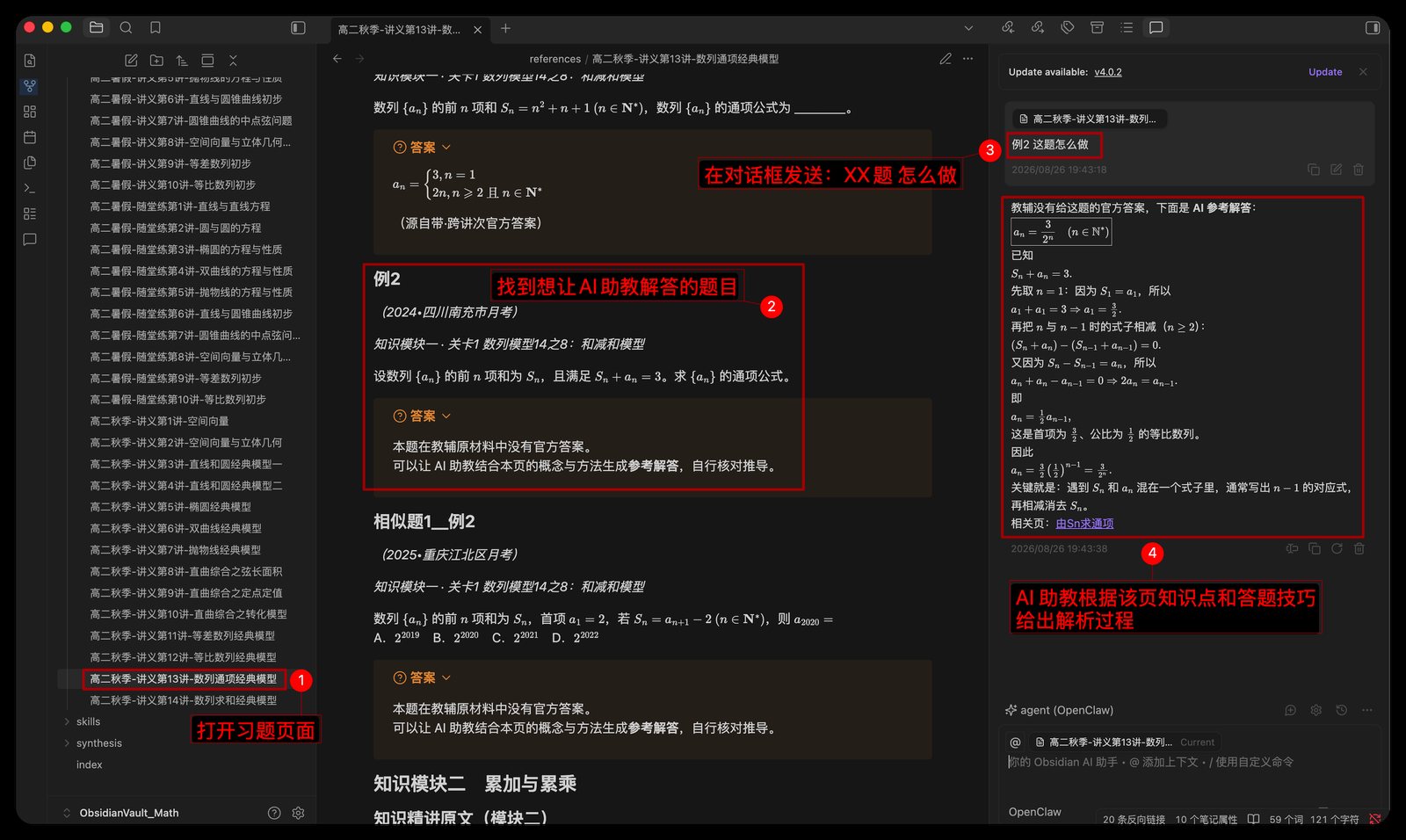
在 Obsidian 页面右侧与 AI 助教对话解题
在页面右侧直接提问,助教结合本页内容作答
三 · 动态交互控件

把一个知识点变成能动手拨的课件

以《单位圆如何「写出」正弦曲线?》为例:拖动角 θ,左侧单位圆上的点 P(cos θ, sin θ) 与右侧曲线上的点 (θ, sin θ) 同步移动,且两个橙色点始终保持同一高度——「正弦值就是纵坐标」这件事,一眼就看见了。

下方实时给出当前角、所在象限、sin θ、cos θ、tan θ 与图像的增减状态;支持特殊角吸附(0、π/6、π/4、π/3、π/2…)与弧度/角度切换。每个控件都按 操作 → 观察 → 解释 → 自测 四步编排,最后一步是先预测再用演示验证,例如「0 ≤ θ < 2π 内 sin θ = 1/2 有几个解?」。

拖动角 θ,单位圆上的点与曲线上的点始终同高

用 HTML、JavaScript 与 SVG 实现,单个文件、可离线打开,不依赖任何外部服务。同一套做法已用于二次函数参数变化(拖动 a、b、c 观察开口、顶点、对称轴与零点)等主题,也适用于平面几何作图、立体几何截面与旋转、数学变换与周期过程。

四 · 信息图知识卡

一页讲清一个原理

结构化的数学知识可以自动转化为具有教材质感的视觉内容。下图以「祖暅原理:为什么球的体积是 (4/3)πR³」为例——教学主线是「同高截面 → 面积相等 → 体积相等」,同时展示了知识抽取、教学设计与视觉生成三层能力。
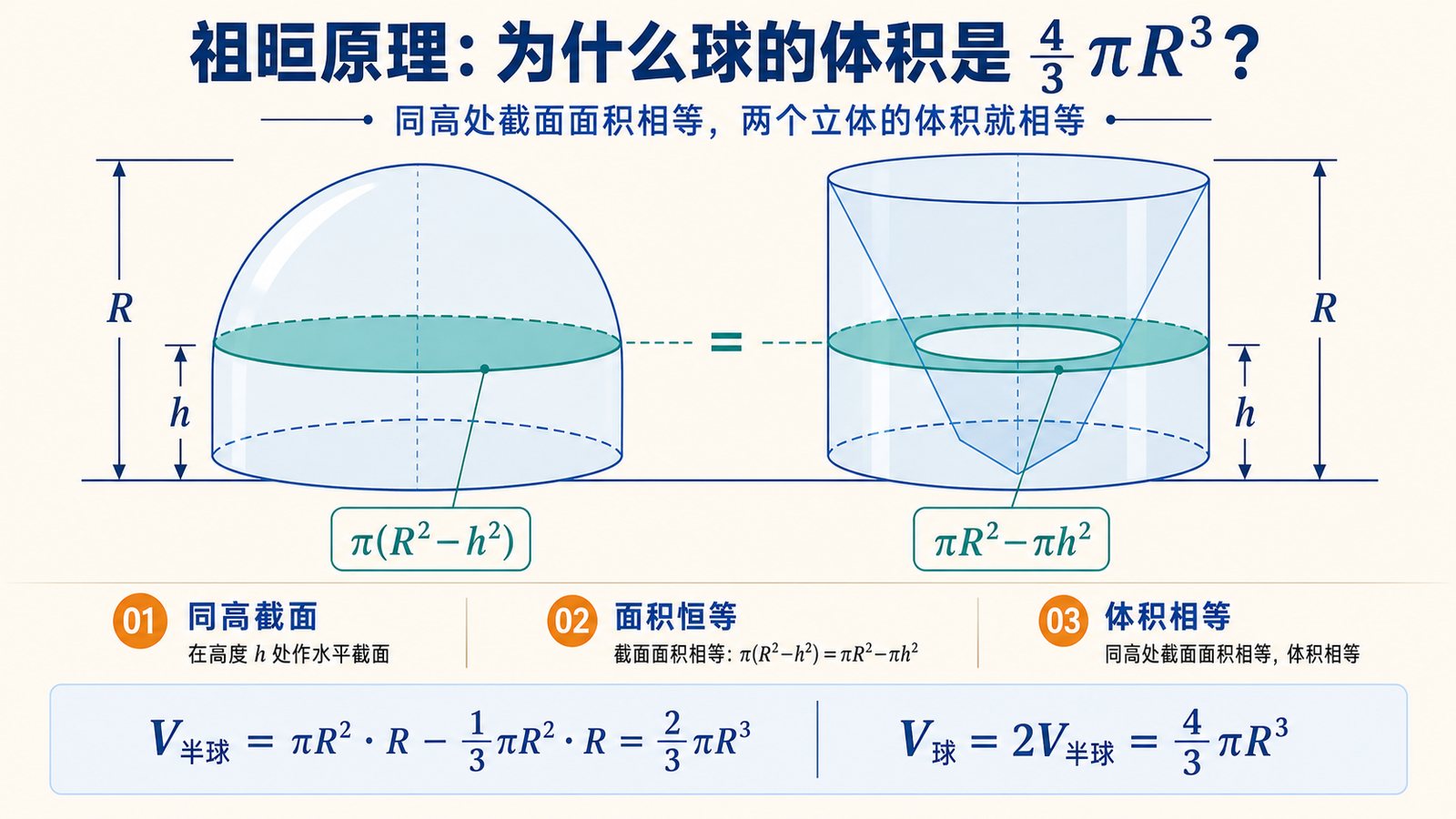
祖暅原理信息图知识卡:为什么球的体积是三分之四πR³
信息图知识卡示例:祖暅原理与球体积公式

客户端安装与配置

① Nextcloud Files

版本 34.0.3把知识库同步到本机
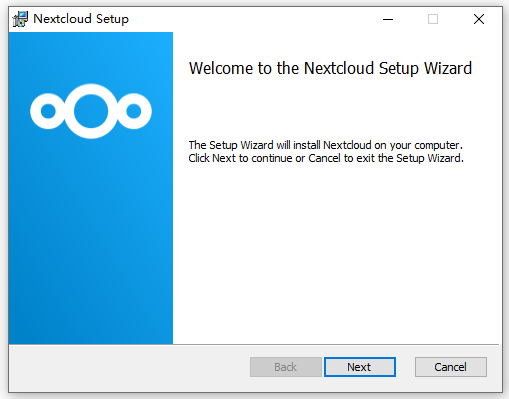
  1. 运行安装程序

    双击下载好的 Nextcloud-34.0.3-x64.msi,依次点击 Next → Next → Install,在弹出的新窗口点击「是」。

    Nextcloud 安装向导
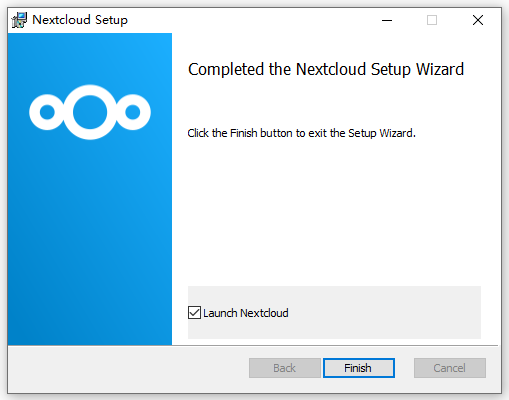
  2. 完成安装

    点击 Finish 结束安装程序。

    Nextcloud 安装完成
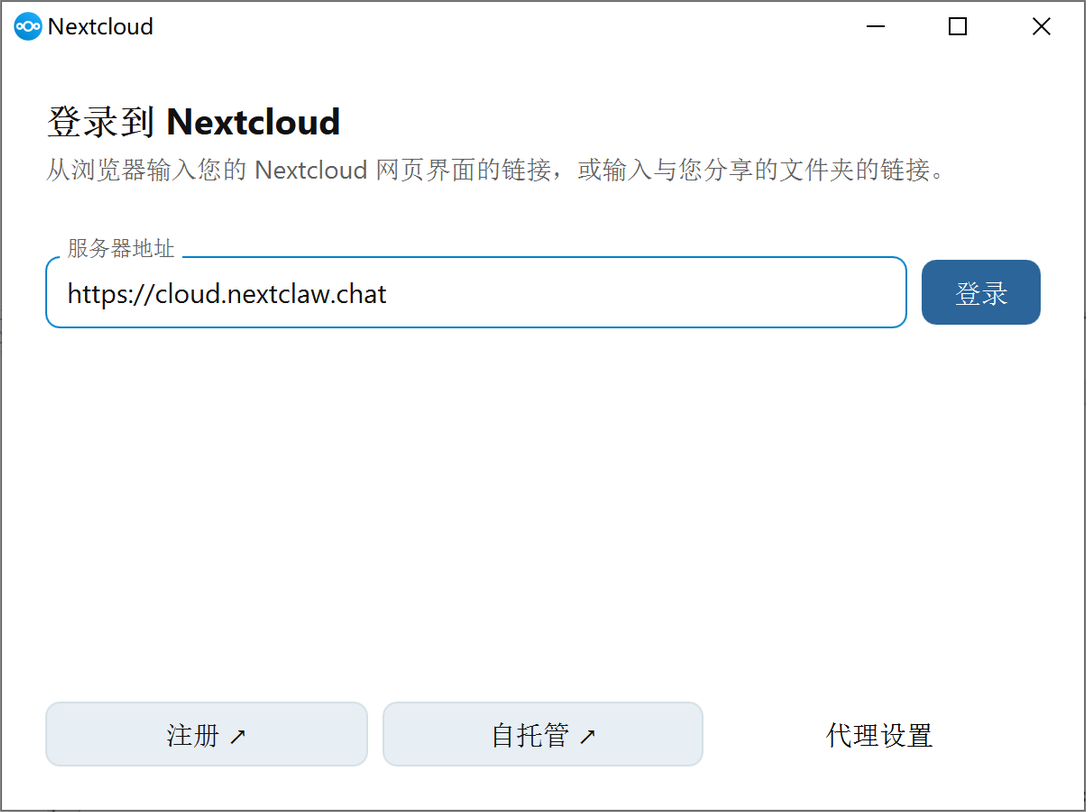
  3. 填写云端地址

    在自动弹出的窗口输入 https://cloud.nextclaw.chat,点击「登录」。

    输入 NextClaw 云端地址
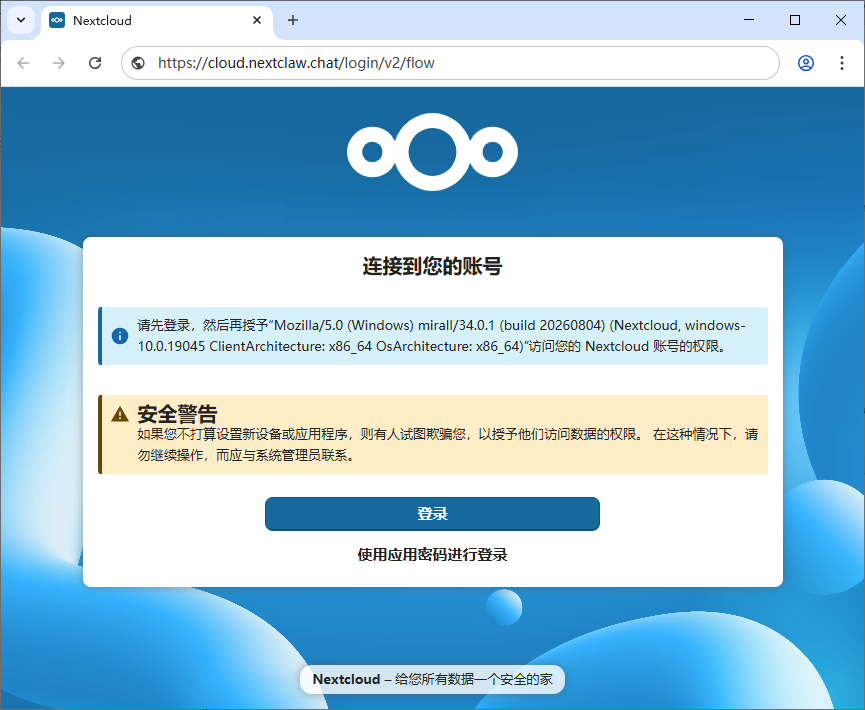
  4. 浏览器登录

    在弹出的浏览器页面点击「登录」按钮,然后输入客服提供的账号与密码。

    浏览器登录页
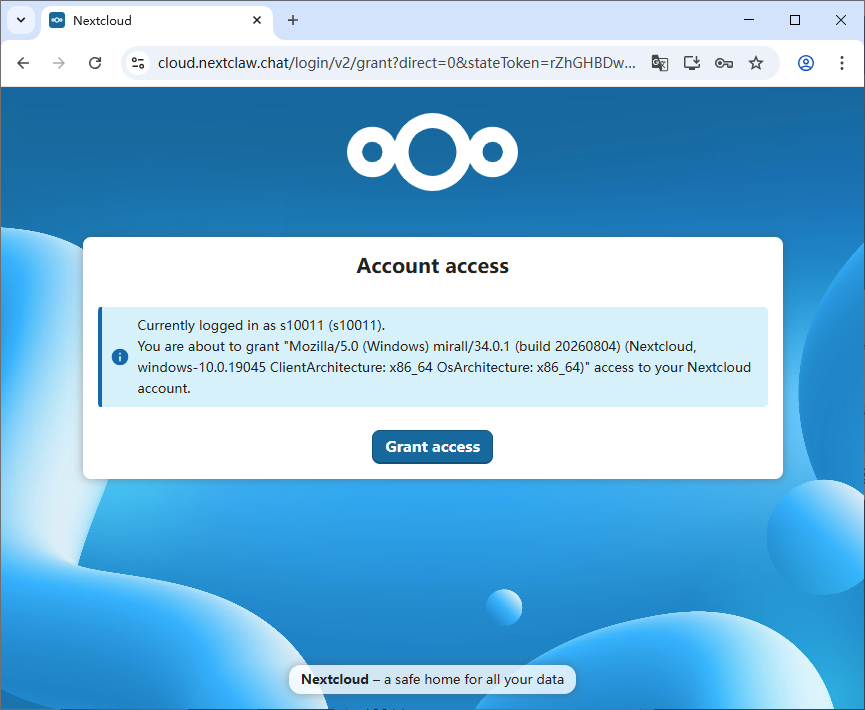
  5. 授予访问权限

    点击 Grant access,随后关闭浏览器即可。

    授予访问权限
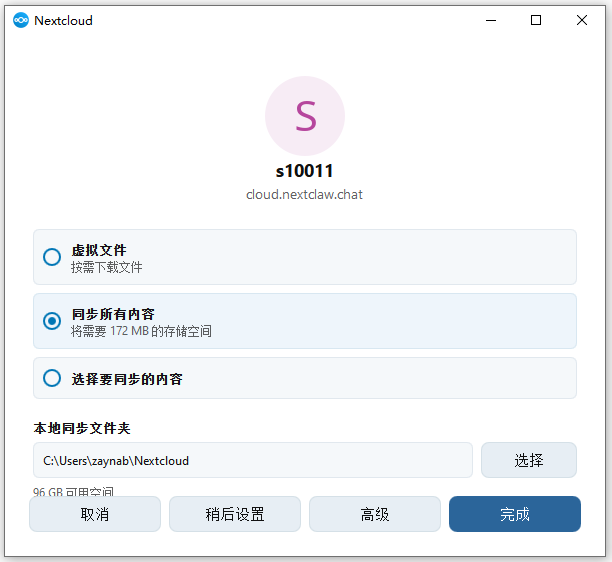
  6. 同步全部内容

    回到客户端窗口,选择「同步所有内容」,点击「完成」。知识库将自动同步到本机。

    选择同步所有内容

② Obsidian

版本 1.13.7阅读、批注与 AI 助教
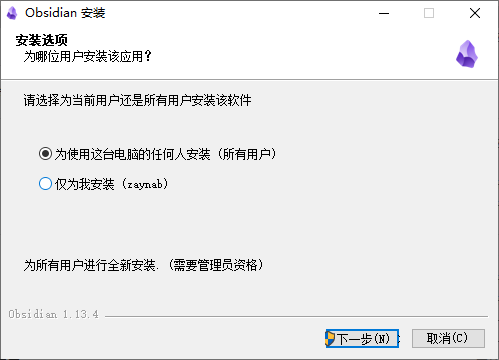
  1. 安装 Obsidian

    双击下载好的 Obsidian-1.13.7.exe,选择「为使用这台电脑的任何人安装」,依次点击 下一步 → 是 → 安装 → 完成。

    Obsidian 安装向导
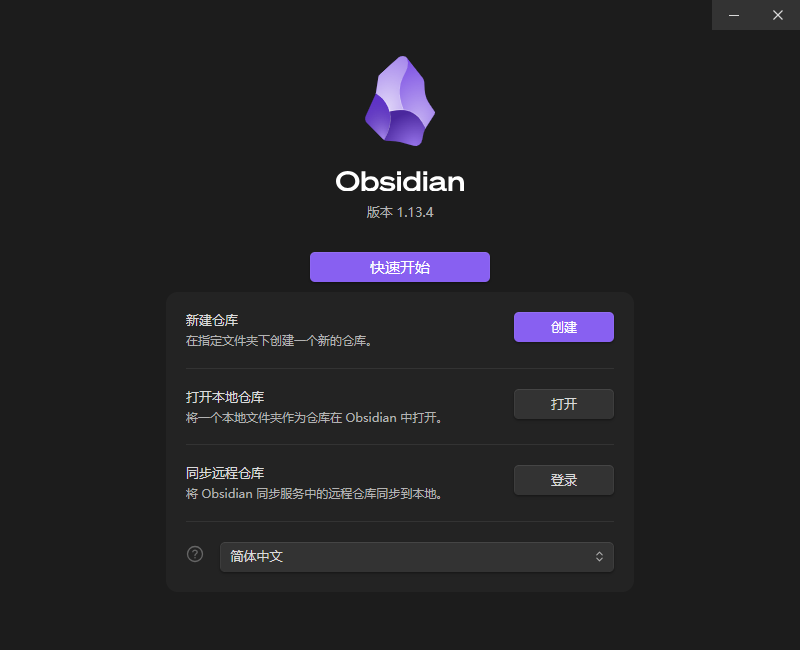
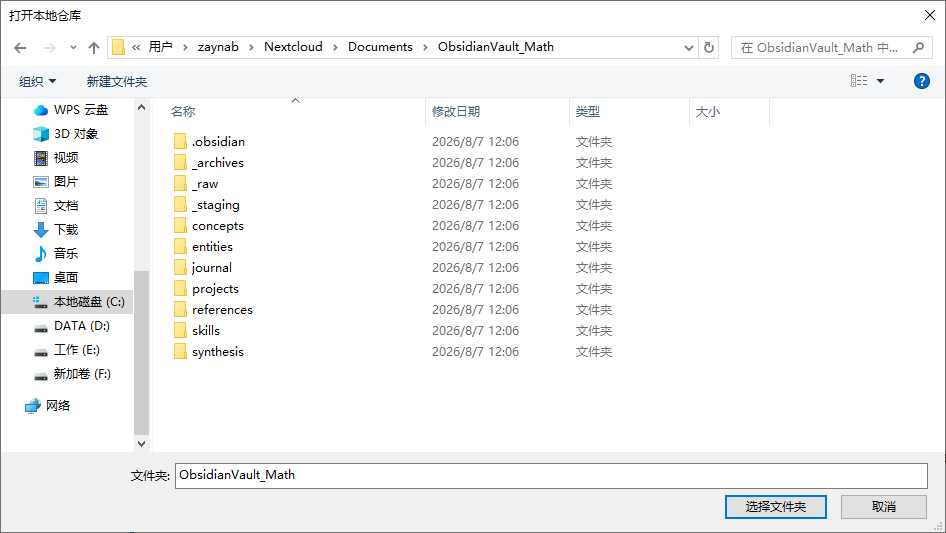
  2. 打开本地仓库

    启动后点击「打开本地仓库」。

    Obsidian 打开本地仓库
  3. 选择知识库目录

    进入 C:\用户\你的用户名\Nextcloud\Documents\ObsidianVault_Math\,点击「选择文件夹」。这正是上一步同步下来的知识库。

    选择知识库目录
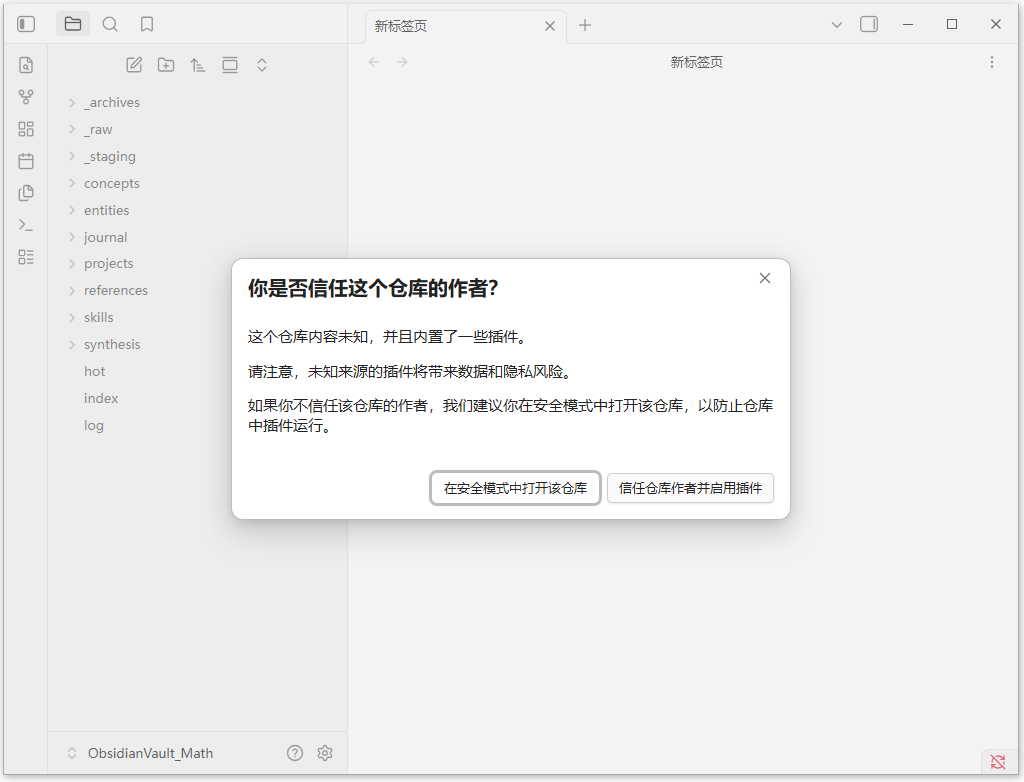
  4. 信任仓库并启用插件

    弹出提示时选择「信任仓库作者并启用插件」。这一步不能跳过——复习仪表盘与 AI 助教都依赖库内自带的插件。

    信任仓库作者并启用插件
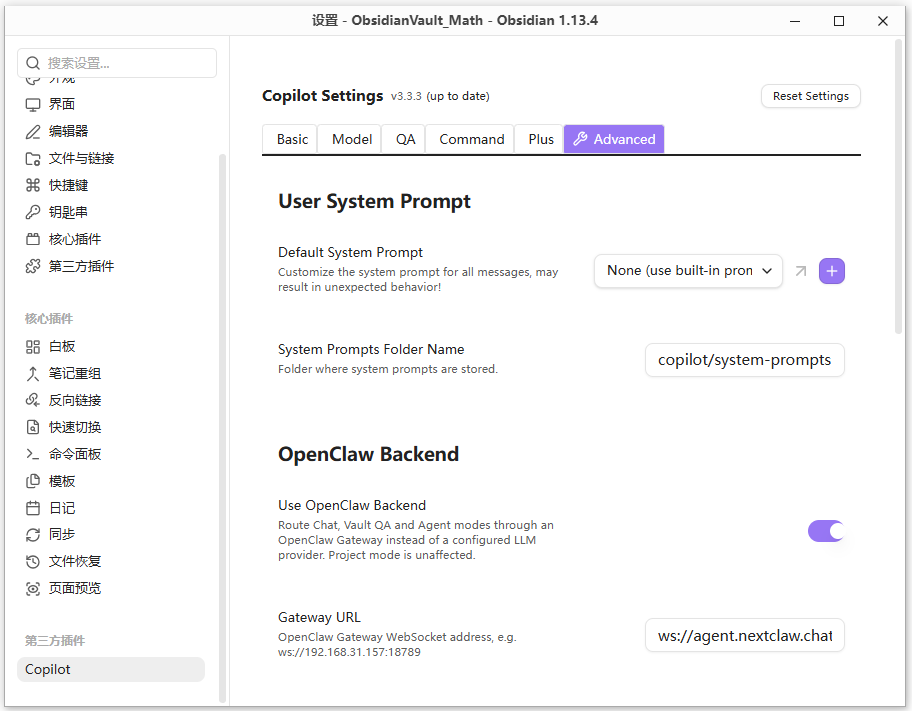
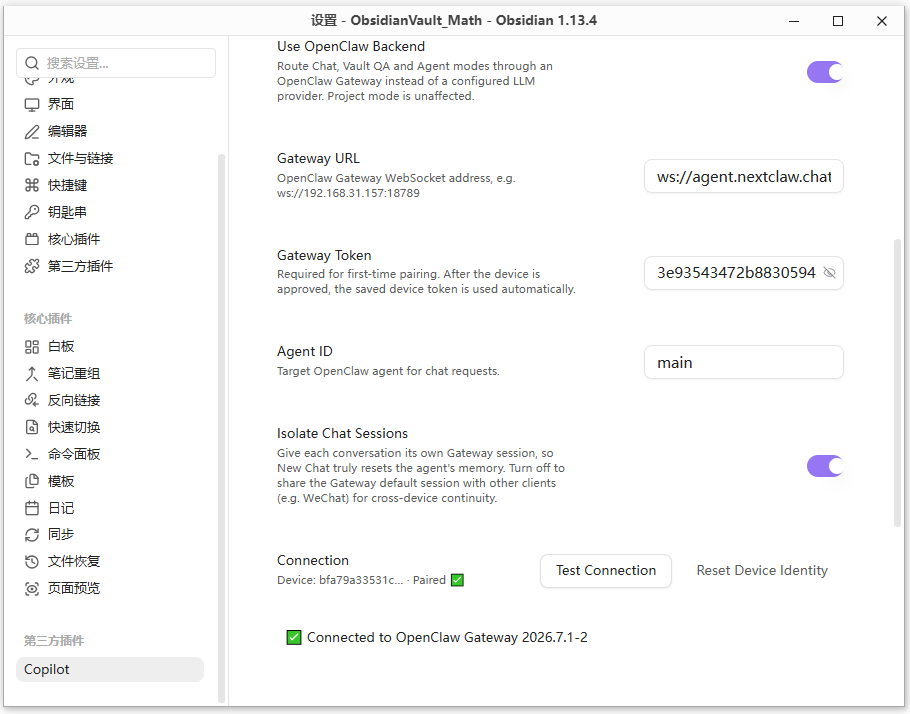
  5. 确认 AI 助教已连通

    点击左下角齿轮 ⚙️ →「第三方插件」→ Copilot → Advanced,点击 Test Connection。出现绿色 ✅ 即表示配置成功,可以开始提问。

    Copilot 高级设置入口
    Copilot 连接测试通过
    若提示尚未开通或连接失败,请联系客服核对账号状态——AI 助教需要账号开通后才能接入。

使用说明

最有效的用法不是从首页漫无目的地浏览,而是以「一讲」为单位完成学习闭环。

每一讲的标准流程

  1. 第 1 步

    先看章节地图

    进入章节索引,找到本讲对应的概念页、方法页、讲义页与随堂练。索引已经排好「知识点—方法—考查」的对应关系。

  2. 第 2 步

    学习概念页

    看定义、核心公式与性质、前置知识、常见题型、易错点。学完合上页面自问:它是什么?成立条件是什么?什么信号会用到它?

  3. 第 3 步

    学习方法页

    方法页解决「看到题该怎么办」:适用信号、基本步骤、常见变体、易错点、典型题。目标是能按题面信号选对方法并执行。

  4. 第 4 步

    用讲义页闭卷自测

    先做题不展开答案,写出完整过程,再对照。答错就回到概念页的「易错点」或方法页的「基本步骤」。

  5. 第 5 步

    完成随堂练

    随堂练用于确认能否独立迁移,不要边看方法边模仿。

建立有效的错题链路

错题的价值在于找到知识断点,而不是把题重做一遍。

  • 定义说不清 → 回到概念页
  • 知识没错但认不出题型 → 回到方法页的「适用信号」
  • 认得出但步骤搭错 → 回到方法页的「基本步骤」
  • 边界、符号、定义域出错 → 回到「易错点」
  • 从不理解 → 沿「前置知识」继续向前追

个人错题页保存在自己的目录里,用库内自带的错题模板:「我的解法」保留当时真实的错误过程,不要事后改成正确答案——错在哪一步才是这页的价值。

两次 60 分钟完成一讲

  • 第一次:5 分钟看章节地图 · 25 分钟概念页 · 15 分钟方法页 · 15 分钟讲义基础例题
  • 第二次:30 分钟讲义强化题与随堂练 · 15 分钟核对答案 · 10 分钟错题回链 · 5 分钟登记掌握度

一讲完成的判断标准:能口述主要概念与成立条件;能根据题面信号选择方法;能独立完成基础题;能解释自己的错题;已安排下一次复习。

复习仪表盘

只有真正学习或做错题后,才调整页面中的掌握度与复习日期。

  • 复习优先级:按「薄弱 → 一般 → 熟练」排序,同级按下次复习日期
  • 易错总览:集中查看概念页与方法页中的易错内容
  • 按域浏览:按数学知识领域浏览页面

初始状态所有页面都是「未评估」,表格一开始是空的,不是坏了。标过掌握度的页面才会进入复习队列。

关于 AI 生成的答案

知识库里有相当一部分题,教辅原本就没有给出官方答案。

  • 答案区写着「本题在教辅原材料中没有官方答案」的,就是这种情况
  • 可以让助教结合本页概念与方法生成参考解答
  • 它是参考,不是教辅原答案,推导过程要自己核一遍

助教会算错,尤其是分类讨论和取等条件这类地方。AI 回答不会自动升级为官方答案——这条边界是刻意保留的。

你的学习成果归你自己。知识库交付后可以随意做笔记、修改页面,也可以让 AI 协助整理。你自建的页面不会被后续更新触碰;如果你改过统一维护的页面,更新时也不会直接覆盖,而是把新版放在旁边并写入更新记录,供你比较后参考。因此无需为了等待更新而把整个知识库保持为只读。

首次使用检查清单

完成这份清单,就建立了 NextClaw 的基本学习闭环。